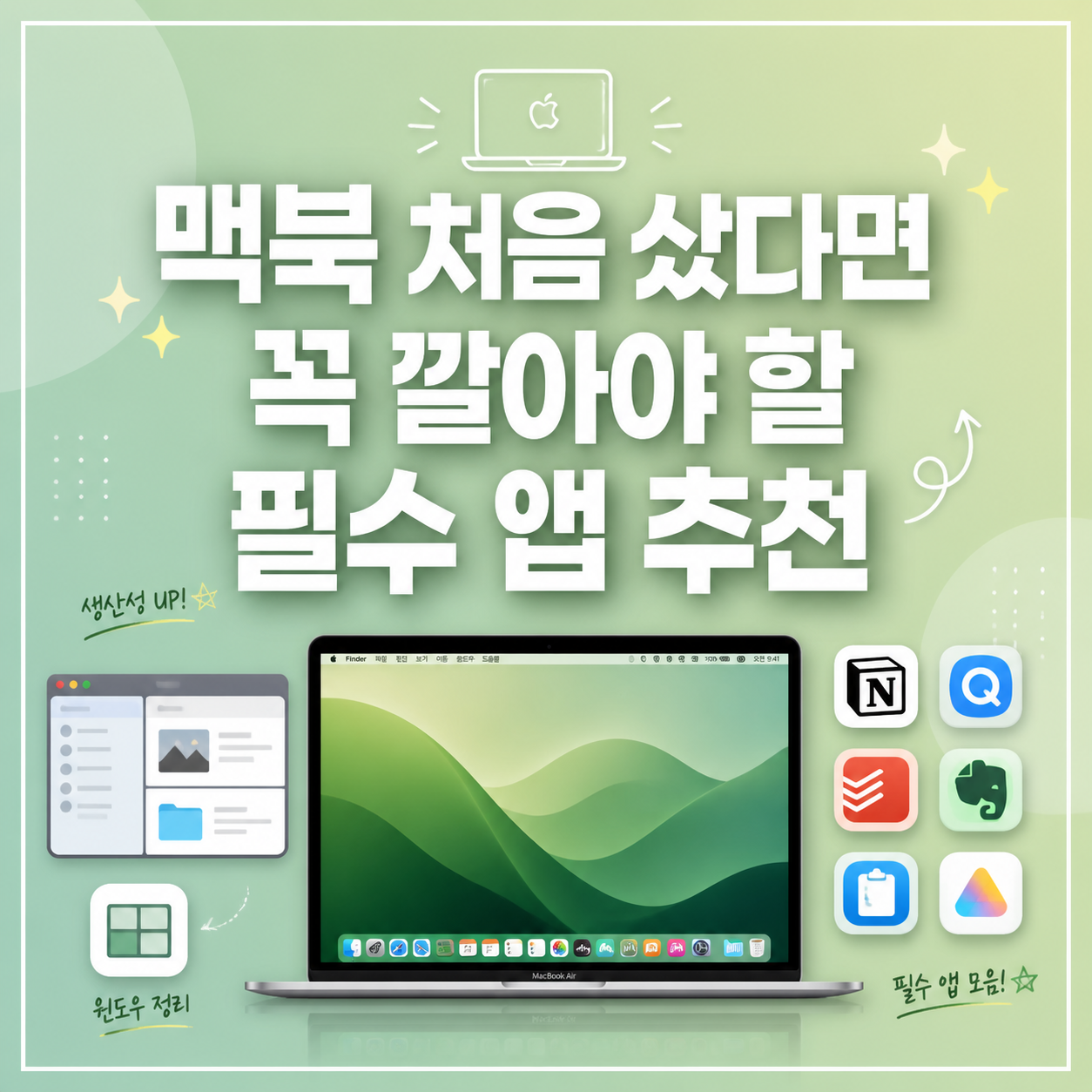
맥북은 기본 기능만으로도 충분히 쓸 수 있지만, 몇 가지 필수 앱만 더해도 사용감이 완전히 달라집니다. 처음 맥북을 세팅하는 분이라면 생산성, 정리, 미디어, 관리까지 이 조합부터 시작해보는 걸 추천합니다.
도입부
윈도우만 오래 쓰다가 맥북을 쓰면 처음엔 조금 낯설게 느껴질 수 있습니다. 창 정리부터 압축 해제, 스크린샷, 파일 삭제까지 사소한 부분에서 불편함이 생기기 쉽죠. 그래서 맥북은 처음부터 잘 맞는 앱을 깔아두는 게 중요합니다.
생산성 앱
가장 먼저 추천하는 건 창을 깔끔하게 나눠주는 앱입니다. 맥북은 기본 화면 분할이 아쉬운 편이라, 창을 좌우로 빠르게 정리할 수 있는 앱 하나만 있어도 작업 효율이 확 올라갑니다. 여러 창을 동시에 띄워두고 문서 작업이나 웹 서핑을 자주 한다면 체감이 큽니다.
그다음은 앱 실행과 검색을 더 빠르게 해주는 런처 앱입니다. Spotlight도 충분히 좋지만, 자주 쓰는 기능을 단축키처럼 불러오고 싶다면 한 단계 더 업그레이드된 앱이 훨씬 편합니다. 파일 찾기, 계산, 메모 확인까지 한 번에 이어지니 작업 흐름이 끊기지 않습니다.
정리와 관리
맥북 사용자라면 압축 프로그램도 꼭 챙겨야 합니다. 특히 한글 파일명이 깨지지 않게 풀어주는 앱은 생각보다 자주 필요합니다. 업무 파일이나 다운로드 자료를 많이 다룬다면 기본 압축 기능보다 훨씬 안정적으로 느껴질 겁니다.
앱 삭제를 깔끔하게 해주는 정리 앱도 유용합니다. 맥은 휴지통으로만 지우면 관련 찌꺼기 파일이 남는 경우가 있어서, 오래 쓰다 보면 저장 공간이 조금씩 낭비됩니다. 한 번에 잔여 파일까지 정리해주는 앱을 쓰면 관리가 훨씬 편해집니다.
메뉴바를 정리해주는 앱도 추천합니다. 처음에는 별것 아닌 것 같아도, 상단 메뉴바 아이콘이 많아질수록 화면이 복잡해 보입니다. 안 쓰는 아이콘을 숨겨두면 맥북 특유의 깔끔한 느낌도 유지할 수 있습니다.
미디어와 기록
영상 재생 앱은 거의 필수라고 봐도 됩니다. 기본 플레이어만으로는 재생 형식이 제한적일 수 있어서, 다양한 파일을 무리 없이 열 수 있는 앱 하나쯤은 꼭 필요합니다. 강의 영상, 다운로드한 콘텐츠, 업무용 영상 파일을 자주 본다면 만족도가 높습니다.
스크린샷 관리 앱도 꽤 유용합니다. 맥북은 캡처가 편한 대신, 바탕화면에 파일이 계속 쌓이기 쉬워서 금방 지저분해집니다. 스크린샷을 자주 찍는 사람이라면 저장과 정리까지 도와주는 앱이 작업 습관을 바꿔줍니다.
꼭 챙길 앱
맥북 입문자 기준으로 먼저 설치할 만한 앱을 꼽아보면 이런 흐름이 좋습니다.
- 화면 분할 앱.
- 런처 앱.
- 압축 앱.
- 앱 삭제 정리 앱.
- 메뉴바 정리 앱.
- 동영상 플레이어.
- 스크린샷 관리 앱.
이 순서대로 세팅하면 맥북의 기본 불편함이 대부분 해결됩니다. 특히 처음 맥을 쓰는 분일수록 “왜 이건 이렇게 불편하지?” 싶은 순간이 줄어들어서 만족도가 높아집니다.
마무리
맥북 필수 앱은 화려한 기능보다도, 평소에 자주 부딪히는 불편을 얼마나 자연스럽게 해결해 주는지가 핵심입니다. 처음에는 꼭 필요한 것만 깔아두고, 사용 패턴에 따라 클립보드 관리나 배터리 관리 같은 앱을 추가해도 충분합니다.
결국 맥북은 내 작업 습관에 맞는 앱을 얼마나 잘 고르느냐가 중요합니다. 기본 세팅만 잘해도 훨씬 빠르고 쾌적한 사용 경험을 만들 수 있습니다.
#맥북, #맥북필수앱, #맥북앱추천, #맥북초기설정, #맥북꿀팁, #맥북생산성, #맥북정리앱, #맥북런처, #맥북압축앱, #맥북스크린샷, #맥북동영상플레이어, #맥북관리앱, #맥북입문, #애플맥북, #맥북사용법
'일상' 카테고리의 다른 글
| 아이폰 배터리 오래 쓰는 설정 (0) | 2026.05.13 |
|---|---|
| 챗GPT 활용법 실전 가이드 (0) | 2026.05.13 |
| 초보 블로거 애드센스 승인 방법 (0) | 2026.05.13 |
| 2026 어린이날, 서울·경기에서 아이와 꼭 가볼 만한 가족 나들이 코스 (0) | 2026.05.10 |
| 어버이날 선물 추천 BEST 20|부모님이 정말 좋아하는 실속·감동 선물 정리 (1) | 2026.05.10 |


